sábado, 12 de mayo de 2012

Bloque 2 Access

Bloque 2 Access


En este bloque 2 en Access vimos:

Formularios.


Los formularios en Access sirven para definir pantallas, generalmente para editar los registros de una tabla o consulta.


Crear un nuevo informe

PASO 1: ELEGIR UN ORIGEN DE REGISTROS

El origen de registros de un informe puede ser una tabla, una consulta con nombre o una consulta incrustada. El origen de registros debe contener todas las filas y columnas de datos que se vayan a mostrar en el informe.
  • Si los datos deseados se incluyen en una consulta o tabla existente, seleccione la tabla o consulta en el panel de navegación y continúe con el Paso 2: Elegir una herramienta de informe.                     
  • Si el origen de registros no existe aún, siga uno de estos procedimientos:
    • Continúe con el  y use la herramienta Informe en blanco, o bien
    • Cree las tablas o consultas que contienen los datos que desea usar, selecciónelas en el panel de navegación y continúe con el  Paso 2: Elegir una herramienta de informe. 
Para obtener más información sobre cómo crear tablas o consultas, vea los artículos Introducción a las tablas o a las consultas.
Para obtener más información acerca de la creación y selección de orígenes de registros, vea el artículo sobre cómo establecer el origen de registros de un informe.

PASO 2: ELEGIR UNA HERRAMIENTA DE INFORME

Las herramientas de informes se encuentra en la ficha Crear de la cinta de opciones, en el grupo Informes. En la siguiente tabla se describe brevemente la función de cada una de estas herramientas:

Informes compatibles con web

Los informes creados mediante estas herramientas son compatibles con la característica Publicar en Servicios de Access y se representarán en un explorador. Tenga en cuenta que los objetos compatibles con web se indican por medio del globo en el icono del objeto.
IMAGEN DEL BOTÓNHERRAMIENTADESCRIPCIÓN
Imagen del botón
Informe
Crea un informe sencillo y tabular que contiene todos los campos en el origen de registros seleccionado en el panel de navegación.
Imagen del botón
Informe en blanco
Abre un informe en blanco en la vista Presentación y muestra el panel de tareas Lista de campos. Access crea una consulta de origen de registros cuando se arrastran los campos de la Lista de campos al informe.

Informes de cliente

Los informes que se crean mediante estas herramientas no son compatibles con la característica Publicar en Servicios de Access. La adición de informes de cliente a una base de datos web no impedirá que se publique la base de datos, pero los informes de cliente no estarán disponibles en el explorador. Sin embargo, se puede usar un informe de cliente cuando se abre la base de datos en Access.
IMAGEN DEL BOTÓNHERRAMIENTADESCRIPCIÓN
Imagen del botón
Informe
Crea un informe sencillo y tabular que contiene todos los campos en el origen de registros seleccionado en el panel de navegación.
Imagen del botón
Diseño de informe
Abre un informe en blanco en vista Diseño, en el que se pueden agregar solo los campos y controles deseados.
Imagen del botón
Informe en blanco
Abre un informe en blanco en la vista Presentación y muestra el panel de tareas Lista de campos. Al arrastrar campos de la Lista de campos al informe, Access crea una consulta incrustada y la almacena en la propiedad Origen de registros del informe.
Imagen del botón
Asistente para informes
Muestra un asistente de varios pasos que permite especificar campos, niveles de ordenación y agrupación, así como opciones de diseño. El asistente crea un informe en función de las selecciones realizadas.
Imagen del botón
Etiquetas
Muestra un asistente que permite seleccionar tamaños de etiquetas personalizadas o estándar, así como los campos que se van a mostrar y la forma en que se van a almacenar. El asistente crea una etiqueta en función de las selecciones realizadas.

PASO 3: CREAR EL INFORME

  1. Haga clic en el botón de la herramienta que desea usar. Si aparece un asistente, siga los pasos en él y haga clic en Finalizar en la última página.

    Access muestra el informe en vista Presentación.
  • Aplique formato al informe hasta que obtenga el aspecto deseado: 
  • Para cambiar el tamaño de los campos y etiquetas, selecciónelos y arrastre los bordes hasta que alcancen el tamaño deseado.
  • Para mover un campo, selecciónelo (así como su etiqueta, si está presente) y, a continuación, arrástrelo a la nueva ubicación.
  • Haga clic con el botón secundario en un campo y use los comandos del menú contextual para combinar o dividir celdas, eliminar o seleccionar campos, así como para realizar otras tareas de formato.


También trabajamos con las tablas de Excel en Access, donde con las consultas insertamos imágenes en los campos, y comprimimos los archivos.


jueves, 10 de mayo de 2012

Bloque 2 Excel.

EXCEL 
BLOQUE 2


En este bloque en Excel vimos: 


Funciones.


Con las formulas podemos realizar calculos simples y complejos en una hoja de calculo, obteniendo un resultado a partir de otros.


Toda formula debe de empezar con signo (=)


Una formula puede incluir valores, referencias de celda, nombres de rangos y funciones.


Bloque 2 Word


En el bloque 2 en Word vimos:


Hipervinculos:


¿Que es un hipervinculo?

     Es un elemento que permite "saltar" de una parte a otra del texto dentro de la misma página, de una página a otra del mismo sitio o bien de una página a otra ubicada en cualquier parte de la Web.


Microsoft Word crea un hipervínculo al presionar ENTRAR o la BARRA ESPACIADORA después de escribir la dirección de una página Web existente, como, por ejemplo, www.google.com 

Crear un hipervínculo personalizado a un documento, un archivo o una página Web

  1. Seleccione el texto o la imagen que desee mostrar como hipervínculo.
  2. En la ficha Insertar, dentro del grupo Vínculos, haga clic en HipervínculoImagen del botón.
También puede hacer clic con el botón secundario del mouse (ratón) en el texto o en la imagen y, a continuación, hacer clic en Hipervínculo en el menú contextual.
  1. Siga uno de estos procedimientos:
    • Para crear un vínculo a un archivo o página Web existente, haga clic enArchivo o página Web existente dentro de Vincular a y, a continuación, escriba la dirección a la que desea vincular en el cuadro Dirección. Si no conoce la dirección de un archivo, haga clic en la flecha de la listaBuscar en y, a continuación, localice el archivo que desea.
    • Para crear un vínculo a un archivo que no se ha creado aún, haga clic en Crear nuevo documento en Vincular a, escriba el nombre del archivo en el cuadro Nombre del nuevo documento y, a continuación, en Cuándo modificar, haga clic en Modificar documento nuevo más adelante o Modificar documento nuevo ahora.


MARCADORES.

Un marcador identifica una ubicación o selección de texto a la que asigna un nombre e identifica para futuras referencias. Por ejemplo, puede utilizar un marcador para identificar el texto que desea revisar más adelante. En lugar de desplazarse por el documento para localizar el texto, puede ir al texto utilizando el cuadro de diálogo Marcador.
  1. Seleccione un elemento al que desee asignar un marcador o haga clic en el lugar donde desee insertar un marcador.
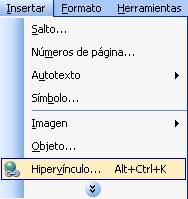
  2. En el menú Insertar, haga clic en Marcador.
  3. En Nombre del marcador, escriba o seleccione un nombre.
Los nombres de los marcadores deben comenzar por una letra y pueden incluir números. No puede incluir espacios en el nombre de un marcador. No obstante, puede utilizar el carácter de subrayado para separar palabras, por ejemplo, "Primer_título".
  1. Haga clic en Agregar.


jueves, 15 de marzo de 2012

Consultas y formularios (Access)

Consultas y formularios (Access)

Un formulario es un objeto de base de datos que se puede usar para escribir, modificar o mostrar los datos de una tabla o consulta. Los formularios se pueden usar para controlar el acceso a los datos, como qué campos o filas de datos se van a mostrar. Por ejemplo, puede que algunos usuarios necesiten ver sólo algunos de los campos de una tabla que contiene numerosos campos. Si se proporciona a esos usuarios un formulario con sólo esos campos, les será más fácil usar la base de datos. Asimismo, se pueden agregar botones y otras funciones a un formulario con el fin de automatizar las acciones frecuentes.
Considere los formularios como ventanas por las que los usuarios ven y alcanzan las bases de datos. Un formulario eficaz acelera el uso de las bases de datos, ya que los usuarios no tienen que buscar lo que necesitan. Si un formulario es visualmente atractivo, resultará más agradable y más eficaz trabajar con una base de datos, además de ayudar a evitar que se introduzcan datos incorrectos. Microsoft Office Access 2007 incluye nuevas herramientas que ayudan a crear formularios con rapidez, así como nuevos tipos de formulario y nuevas características que mejoran el uso de las bases de datos.


Para crear un formulario, prueba los siguientes pasos: 
Activa la hoja ‘Formularios’, en la parte superior de la ventana de la base de datos
Pulsa el botón ‘Nuevo’
Una de las formas más sencillas de crear un formulario es utilizando el ‘asistente’. El asistente es un pequeño programa que, formulándonos una serie de preguntas, es capaz de crear por sí solo un formulario (lo malo es que siempre suele hacerlo a su manera y, a lo mejor, no se ajusta exactamente a lo que nosotros buscamos)
Haz un solo clic con el botón izquierdo del ratón sobre la opciòn ‘asistente para formularios’
En la casilla en blanco que tienes un poco más abajo puedes elegir la tabla que quieres utilizar para crear el formulario. Selecciona una cualquiera y pulsa el botón aceptar
Verás que sale una nueva ventana con los nombres de los campos que componen la tabla
A la derecha tienes un panel en blanco. Los campos que pases a este panel, son los que aparecerán en el formulario. Para pasar los campos al panel de la derecha puedes utilizar uno de los botones que están entre los dos paneles: (>) pasa los campos a la derecha de uno en uno; (>>) pasa todos los campos a la derecha de una sola vez; (<) quita un campo del panel de la derecha y (<<) quita todos los campos que están en el panel de la derecha. Utilizando estos botones pasa varios campos (incluso todos) al panel de la derecha
Pulsa el botón ‘Siguiente’
En esta ventana simplemente tienes que elegir el formato que quieres que se utilice para mostrar los campos: ‘En columnas’ y ‘Justificado’ hace que aparezca solo un registro por pantalla (igual que un DNI, por ejemplo), ‘Tabular’ y ‘Hoja de datos’ hace que aparezcan los datos en columnas (parecido a cuando ves la tabla). Selecciona ‘En columnas’ por ejemplo
Pulsa el botón ‘Siguiente’
Ahora tienes distintos estilos para aplicar al formulario. Los estilos son simplemente algunas combinaciones de colores, fondos y tipos de letra que se van a aplicar para ver la tabla. Ve haciendo clic sobre todos ellos y fíjate en el ejemplo que aparece a la izquierda. Cuando veas uno que te guste, selecciónalo con el ratón y luego pulsa el botón ‘Siguiente’
En este último paso, simplemente tienes que escribir un nombre para el formulario (en la parte superior de la ventana). Normalmente ya aparece el nombre de la tabla que has utilizado para crear el formulario, si no quieres cambiar este nombre por otro simplemente pulsa el botón ‘Terminar’
Tras unos segundos, verás el formulario en pantalla con el estilo de colores que seleccionaste
Fíjate que en la parte inferior del formulario tienes una serie de botones. Estos botones te sirven para pasar de un registro a otro: ( |< ) pasa al primer registro, ( < ) retrocede un registro (no funciona si estás en el primero), ( > ) avanza un registro, ( >| ) avanza hasta el último registro y ( >* ) añade un nuevo registro.
Aquí puedes ver los datos que tienes escritos, borrarlos, modificarlos, añadir datos nuevos, … igual que en la tabla, ya que, de hecho, lo que estás biendo es la tabla, lo que ocurre esque la estás viendo a través del formulario, que es el que le da la apariencia, los colores, etc.
Como verás, gracias al asistente podemos crear rápidamente un formulario. Lo único malo que tiene es que lo crea a su manera, es decir, según unos patrones que tiene predefinidos.
Nosotros podemos personalizar el formulario una vez que ha sido creado de la siguiente forma:
Pulsa el botón ‘Vista’

De esta forma pasamos al diseño del formulario
Quizás te parezca algo reliado lo que ves en pantalla, pero no es más que el esquema del formulario. Básicamente tienes tres bandas o apartados: ‘Encabezado del formulario’, ‘Detalle’ y ‘Pie del formulario’. El encabezado representa lo que aparecerá en la parte superior del formulario y el pie lo que aparecerá abajo. El detalle representa la zona donde van a aparecer los datos de la tabla (justo en el centro del formulario)
En el apartado de detalle verás que aparecen los nombres de los campos dentro de unos recuadros:
Haz un solo clic con el botón izquierdo del ratón sobre cualquiera de los campos y no lo sueltes
Sin soltar el botón del ratón, arrastralo hacia cualquier dirección (arriba, abajo, izquierda o derecha)
De esta forma tan sencilla puedes modificar la posición de los campos en la pantalla
Para eliminar un campo del formulario, haz clic sobre el y luego pulsa la tecla suprimir (Supr, a la derecha de la tecla Enter)
Para añadir un campo al formulario selecciona la opción Ver en la parte superior de la ventana de Access
Selecciona ‘lista de campos’
Aparecerá una pequeña ventana con los nombres de todos los campos
Haz un dobre clic sobre el nombre del campo que quieras añadir y aparecerá en la ventana del formulario
Ahora puedes pincharlo con el ratón y arrastrarlo hacia el lugar del formulario que desees
También puedes modificar el aspecto de los campos de la siguiente forma:
Selecciona cualquiera de los campos que tienes en pantalla (haciendo un solo clic sobre él con el botón izquierdo del ratón)
Fíjate que en la parte superior de la ventana de Access tienes una serie de botones (parecidos a los que tienes en Word o Excel) para modificar el aspecto del texto. Si pulsas el botón que tiene una N oscura, aplicarás el estilo ‘negrilla’ al texto, es decir, que aparecerá más resaltado. Al lado tienes otros botones K y S que activan respectivamente cursiva (letra inclinada) y subrayado
Justo a la derecha tienes los botones de alineación, el primero alinea a la izquierda, el segundo al centro y el tercero a la derecha
Los tres botones que tienes a continuación son para modificar los colores, el primero (que tiene dibujado un cubo con pintura), modifica el color de fondo del cuadro. Para seleccionar el color, no debes pulsar justo encima del cubo, sino en el pequeño botón que está justo a su derecha (es un pequeño botón con un triángulo apuntando hacia abajo). Si pulsas este botón aparecerá una lista de colores disponibles. Selecciona el que más te guste.
El siguiente botón modifica el color del texto. Igual que en el botón anterior, debes pulsar sobre el botón pequeño que está al lado (el que tiene un triángulo apuntando hacia abajo)
El último de los tres botones modifica el color de las líneas. Puedes probarlo igual que los anteriores
Los dos últimos botones modifican respectivamente el ancho de las líneas del recuadro y el ‘efecto’. El efecto puede ser una sombra o un relieve, por ejemplo. Prueba distintas combinaciones
A la izquierda del botón de negrilla (N) tienes el tamaño de la letra. Mientras más grande hagas el número de esta casilla, más grande aparecerá el texto.
Más a la izquierda aún, tienes la fuente o tipo de letra. Depende de los tipos de letra que tengas instalados en tu ordenador, tendrás aquí más o menos posibilidades.
Una vez que hayas terminado de modificar el aspecto del formulario, pulsa el botón ‘Vista’ para comprobar el resultado
   

Consultas.
Una consulta recupera informaciones de la Base de Datos y eventualmente las presenta en la pantalla. Serán estudiados tres tipos de consultas:
  • De selección: selecciona y presenta registros en formato patrón
  • De referencias cruzadas: selecciona y presenta registros en formato de planilla
  • De acción: altera el contenido de registros en una única operación
Los registros seleccionados constituyen un conjunto. Este conjunto es dinámico en el sentido de que su contenido tiene por origen varias tablas y con el sentido de solo existir mientras la consulta esté activa. Al cerrar una consulta, el conjunto de registros deja de existir. Esto constituye una gran ventaja pues si alteramos los datos de una tabla las consultas sobre ella automáticamente reflejarán esas alteraciones.
Las consultas constituyen un recurso práctico para obtener informaciones específicas contenidas en la Base de Datos. Con ellas podemos:
  • Elegir campos específicos de tablas específicas;
  • Seleccionar informaciones vía criterios;
  • Mostrar las informaciones en varios órdenes;
  • Obtener datos de varias tablas simultáneamente;
  • Calcular totales;
  • Crear formularios e informes;
  • Crear otras consultas y gráficos.
 Generar una nueva consulta.
La obtención de una nueva consulta es hecha a partir de la ventana Base de Datos, seleccionandoConsultas y picando en la opción Nuevo. En respuesta aparecerá un cuadro de diálogo que le permite a Ud. elegir el modo de cómo, la consulta, debe ser construida. O Ud. mismo monta la consulta a través del modo Vista Diseño o Ud. utiliza los Asistentes, que facilitan el montaje tanto de consultas como de informes, formularios, etc.
Al elegir el modo Vista Diseño, aparecerá la ventana Consulta de Selección sobrepuesta con la ventana de diálogo Mostrar tabla. Para cada tabla o consulta a adicionar, seleccione su nombre y pique en el botón Agregar. En el caso que se adicione una tabla / consulta equivocada, basta seleccionarla y apretar DEL para borrarla del área de tablas.
  

La activación de la ventana de diálogo Mostrar tabla también puede ser realizada a través del menúConsulta opción Mostrar tabla o por el botón correspondiente en la barra de herramientas.
La ventana Consulta Selección posee dos áreas, el área de las tablas envueltas en la consulta y el área de la consulta propiamente dicha. En esta última área el montaje de la consulta es hecho a través del esquema QBE (Query By Example). En este esquema creamos las consultas arrastrando campos del área superior de la ventana para el área inferior. En la planilla QBE cada columna contiene informaciones al respecto del campo incluido en la consulta.


Adicionar campos a la consulta.
Inicialmente se debe seleccionar los campos en la tabla. Se Puede seleccionar varios campos picando y apretando simultáneamente SHISFT o CTRL. Enseguida, apuntar para alguno de los campos seleccionados y arrastrarlo para la línea Campo: en el área inferior.
También es posible adicionar un campo seleccionándolo desde el Campo en el área inferior. Basta abrir el cuadro de combinaciones que aparece cuando el punto de inserción está posicionado en el área del Campo y elegir entre los campos listados.
Para adicionar todos los campos de la tabla a la planilla QBE es necesario inicialmente seleccionar todos los campos. Hay un atajo para esta tarea: basta picar dos veces en la barra de título de la tabla. Otro método consiste en el arrastre de la línea de asterisco (*) de la tabla para algún campo de la parte inferior. Mientras tanto, en este caso él arrastra toda la tabla y produce un efecto secundario interesante: en caso que la tabla vaya a ser alterada en su estructura, por adición/exclusión de campos, no será necesario rehacer la consulta. Por otro lado, campos QBE basados en asterisco no admiten criterio de clasificación y selección.
Para insertar un campo entre otros ya existentes en la planilla QBE basta arrastrar un campo seleccionado, en la parte superior, para el campo que quedará a la derecha del campo insertado. Para reordenar campos en la planilla QBE basta seleccionar y arrastrar para otra posición. Para eliminar un campo, basta seleccionar y dar DEL. Para remover todos los campos de la planilla use la opción Borrar cuadrícula del menú Edición.
El texto que identifica columnas, en la hoja de datos, es el nombre del campo. Muchas veces ese nombre es largo y se desea substituirlo por otro. Para ello basta preceder al nombre del campo en la planilla QBE con el nombre deseado seguido de dos punto. Ejemplo: Cargo: Código del cargo. Mientras tanto, si la columna posee la propiedad leyenda esta tendrá prioridad.
Eventualmente si es necesario utilizar un campo en una consulta sin que haya necesidad de mostrarlo en la hoja de datos, por ejemplo, cuando ese campo participa de la llave de clasificación. En este caso basta desactivar la marca de Mostrar R correspondiente en la planilla QBE.

Tablas y gráficos dinámicos (Excel)

Tablas y gráficos dinámicos (Excel).

Una tabla dinámica combina y compara en forma rápida grandes volúmenes de datos. Permitiendo el análisis multidimensional de los datos al girar las filas y las columnas creando diferentes formas de visualizar reportes con los datos de origen. Llendo desde lo general a lo específico.
Las tablas dinámicas solo sirven para resumir los datos según la consulta realizada, pero no permiten modelar dentro de la tabla. La opción posible sería tomar los datos de la Tabla Dinámica Excel con la función IMPORTAR DATOS DINAMICOS e incorporarlos a nuestro modelo Excel.

COMO CREAR UNA TABLA DINAMICA

CREAR LOS DATOS

En primer lugar, cree los datos en una hoja de cálculo de Excel. Puede importarlos de otra hoja o de una base de datos en una nueva hoja de cálculo de Excel. Para asegurarse de que los datos están listos para un informe de tabla dinámica, siga este procedimiento:
  1. Elimine todas las filas o columnas vacías.
  2. Quite los subtotales automáticos.
  3. Asegúrese de que la primera fila contiene encabezados descriptivos para todas las columnas.
Asegúrese de que cada columna contenga sólo un tipo de datos, por ejemplo, que el texto se encuentre en una columna y los valores numéricos en otra distinta.


INICIAR EL ASISTENTE PARA TABLAS Y GRÁFICOS DINÁMICOS

  1. En la hoja de cálculo de Excel, seleccione la celda de la tabla a partir de la que desea crear un informe de tabla dinámica.
Para iniciar el Asistente para tablas y gráficos dinámicos, en el menú Datos, haga clic enInforme de tablas y gráficos dinámicos.


  1. En el Asistente para tablas y gráficos dinámicos - Paso 1 de 3, en ¿Dónde están los datos que desea analizar?, haga clic en Lista o base de datos de Microsoft Office Excel.
  2. En ¿Qué tipo de informe desea crear?, haga clic en Tabla dinámica.
  3. Haga clic en Finalizar.
Excel insertará una nueva hoja de cálculo en el libro que contenga el área de diseño del informe, la  barra de herramientas Tabla dinámica, y la Lista de campos de tabla dinámica.


INICIAR LA CREACIÓN DEL INFORME DE TABLA DINÁMICA

  • Arrastre el campo Categoría de la Lista de campos de tabla dinámica al área Coloque campos de fila aquí del informe de tabla dinámica.
No se preocupe si los campos no están en el lugar adecuado, podrá moverlos fácilmente después.
Observe que el asistente rellena automáticamente las filas con los datos de la columna Categoría de su hoja de cálculo. Además, los campos de la Lista de campos de tabla dinámica que se han usado aparecen en negrita.

Tabla dinámica con categorías en filas


AGREGAR DATOS AL INFORME

  • Arrastre el campo que contiene los datos que desea resumir, por ejemplo el campoCantidad, de la Lista de campos de tabla dinámica al área Coloque datos aquí del informe de tabla dinámica.
El informe de tabla dinámica mostrará ahora los gastos totales de cada categoría.

Tabla dinámica con categorías y gastos totales


Agregar un campo de página de ordenación al informe
Para filtrar los datos por clase, se puede crear una flecha desplegable en la parte superior de la página.
  1. Arrastre el campo Clase desde la Lista de campos de tabla dinámica hasta el área Coloque campos de página aquí.
  2. Haga clic en la flecha despegable Clase y seleccione una clase.
De este modo, podrá ver las categorías de los gastos correspondientes a las clases, una a una. 


Resultados filtrados por clase


TABLAS DE CONTENIDO (WORD)

TABLAS DE CONTENIDO. (WORD)

Una tabla de contenido es una lista ordenada de los títulos que encontramos en un documento dado y se genera para poder conocer la página donde está ubicada (nº de página... tal como un índice) el contenido tipo título del documento Ejm.
titulo1......3
titulo2....4
titulo3..5
titulo1......8
y asi sucecivamente en orden de jerarquía recurda que título es un tipo de formato que se le aplica al texto y lo encontramos allí al lado del tamaño de fuente y la fuente donde dice "normal", etc... 

COMO SE CREA UNA TABLA DE CONTENIDO.

La manera más sencilla de crear una tabla de contenido es utilizar los formatos de nivel de esquema o estilos de titulo integrados. Si ya utiliza los formatos de nivel de esquema o estilos de título integrados, siga estos pasos:
  1. Haga clic en la posición en la que desee insertar la tabla de contenido.
  2. En el menú Insertar, elija Referencia y haga clic en Índices y tablas.
  3. Haga clic en la ficha Tabla de contenido.
  4. Para utilizar uno de los diseños disponibles, haga clic en un diseño en el cuadro Formatos.
  5. Seleccione las demás opciones de tabla de contenido que desee.
Si no utiliza los niveles de esquema o estilos integrados, siga uno de estos procedimientos:
  1. En el menú Ver  , elija Barras de herramientas y haga clic enEsquema.
  2. Seleccione el primer título que deba aparecer en la tabla de contenido.
  3. En la barra de herramientas Esquema, seleccione el nivel de esquema que desee asociar al párrafo seleccionado.
  4. Repita los pasos 2 y 3 para cada título que desee incluir en la tabla de contenido.
  5. Haga clic en la posición en la que desee insertar la tabla de contenido.
  6. En el menú Insertar, elija Referencia y haga clic en Índices y tablas.
  7. Haga clic en la ficha Tabla de contenido.
  8. Para utilizar uno de los diseños disponibles, haga clic en un diseño en el cuadro Formatos.
  9. Seleccione las demás opciones de tabla de contenido que desee.
Si ya ha aplicado estilos personalizados a los títulos, puede especificar la configuración de estilo que Microsoft Word debe utilizar cuando genere la tabla de contenido.
  1. Haga clic en la posición en la que desee insertar la tabla de contenido.
  2. En el menú Insertar, elija Referencias y haga clic en Índices y tablas.
  3. Haga clic en la ficha Tabla de contenido.
  4. Haga clic en Opciones.
  5. En Estilos disponibles, busque un estilo que haya aplicado a los títulos del documento.
  6. En Nivel de TOC, a la derecha del nombre del estilo, escriba un número del 1 al 9 para indicar el nivel que desee que represente ese estilo de título.
Nota  Si sólo desea utilizar estilos personalizados, quite los números de nivel TDC de los estilos integrados como, por ejemplo, Título 1.
  1. Repita los pasos 5 y 6 para cada estilo de título que desee incluir en la tabla de contenido.
  2. Haga clic en Aceptar.
  3. Para utilizar uno de los diseños disponibles, haga clic en un diseño en el cuadro Formatos.
  4. Seleccione las demás opciones de tabla de contenido que desee.
Utilice el cuadro Marcar tabla de contenido para insertar campos TDC en el documento.
  1. Seleccione la primera parte del texto que desee incluir en la tabla de contenido.
  2. Presione ALT+MAYÚS+O.
  3. En el cuadro Nivel, seleccione el nivel y haga clic en Marcar.
  4. Para marcar entradas adicionales, seleccione el texto, haga clic en el cuadro Entrada y, a continuación, en Marcar. Tras agregar las entradas, haga clic en Cerrar.
  5. Haga clic en la posición en la que desee insertar la tabla de contenido.
  6. En el menú Insertar, elija Referencia y haga clic en Índices y tablas.
  7. Haga clic en la ficha Tabla de contenido.
  8. Haga clic en el botón Opciones.
  9. En el cuadro Opciones de tabla de contenido, active la casilla de verificación Campos de elementos de tabla.
Desactive las casillas de verificación Estilos y Niveles de esquema.